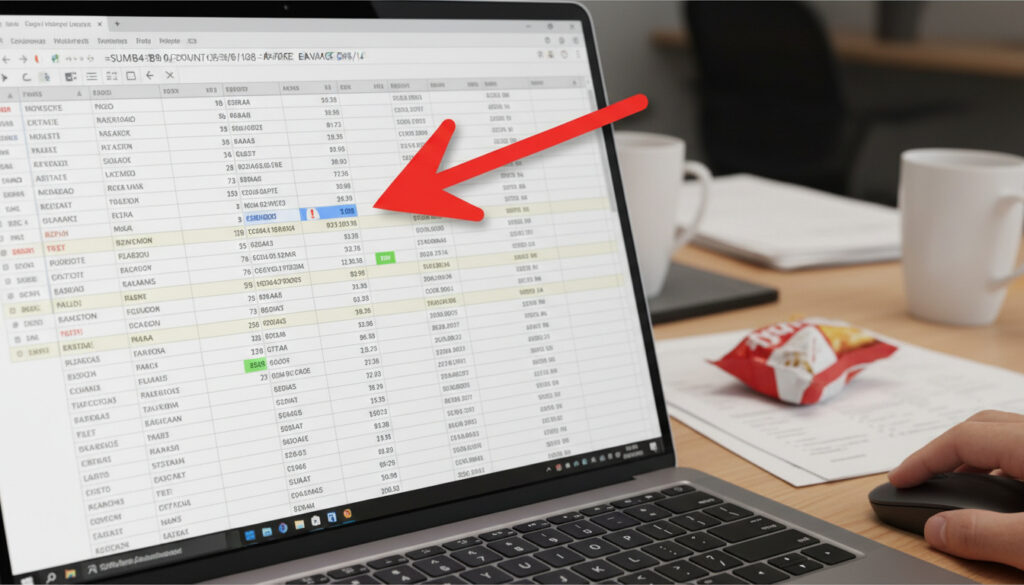
Google Sheets on tehokas työkalu, mutta joskus yksinkertainenkin kaava voi pysähtyä täysin. Ruudulle ilmestyy viesti “Kaavavirhe” tai “Formula parse error”, eikä laskenta etene. Tämä on yksi yleisimmistä ongelmista, joita taulukkolaskennan käyttäjät kohtaavat.
Virhe ei kuitenkaan tarkoita, että data olisi menetetty. Useimmiten kyse on pienestä syntaksivirheestä, väärästä tietotyypistä tai rikkinäisestä viittauksesta. Tässä artikkelissa käymme läpi, mistä kaavavirhe johtuu, miten se korjataan ja miten vastaavat ongelmat voidaan välttää tulevaisuudessa.





Mikä on kaavavirhe Google Sheetsissä?
Kaavavirhe, jota kutsutaan myös formula parse erroriksi, on Google Sheetsin tapa kertoa, että kirjoitettua kaavaa ei voida tulkita. Kuten Ben Collins on todennut, tämä virhe ilmenee tyypillisesti silloin, kun kaava odottaa tietyn tyyppistä syötettä, mutta saa vääränlaisen arvon.
Määritelmä
Kaavavirhe on ilmoitus siitä, että Google Sheets ei pysty jäsentämään kaavaa. Se johtuu yleensä syntaksi- tai tietotyyppiongelmasta.
Yleisimmät syyt
Väärä tietotyyppi, puuttuva sulkumerkki, väärin kirjoitettu funktion nimi, alueviittausten ongelmat.
Pikakorjaus
Tarkista kaavan syntaksi, varmista oikeat tietotyypit, käytä kaavojen tarkistustyökalua (Ctrl+E).
Milloin hakea apua
Jos virhe ilmenee yhtäkkiä kaikissa taulukoissa, kokeile tyhjentää selaimen välimuisti tai poistaa laajennukset.
Keskeiset havainnot kaavavirheestä
- Kaavavirhe on yleisin yksittäinen virhe Google Sheetsissä. (Lähteet: Coursera, Ben Collins)
- Suurin osa kaavavirheistä johtuu väärästä tietotyypistä, kuten tekstistä luvun sijaan. (Lähteet: Ben Collins, Google-tuki)
- Äkillinen massavirhe voi johtua selainlaajennuksesta tai välimuistiongelmasta, ei itse kaavoista. (Lähde: Reddit-keskustelu)
- IMPORTRANGE-kaavavirhe on yleinen ja johtuu usein lähdetaulukon käyttöoikeuksista tai virheellisestä URL-osoitteesta. (Lähteet: Käyttäjäkokemukset, Google-tuki)
Yleisimmät kaavavirhetyypit
| Virhetyyppi | Tyypillinen syy | Korjaus |
|---|---|---|
| Yleinen kaavavirhe | Väärä syntaksi tai tietotyyppi | Tarkista kaava ja käytä oikeita funktioita |
| IMPORTRANGE-virhe | Lähdetaulukon käyttöoikeudet tai virheellinen URL | Varmista, että lähdetaulukko on jaettu ja URL on oikein |
| COUNTIF-virhe | Alueen ja ehdon välinen ristiriita | Käytä oikeaa alueviittausta ja varmista ehto |
| REF-virhe | Viittaus poistettuun soluun tai alueeseen | Päivitä viittaus tai palauta poistettu solu |
Miten korjata kaavavirhe Google Sheetsissä?
Kun kaavavirhe ilmestyy, ensimmäinen askel on tunnistaa ongelman lähde. Courseran artikkelin mukaan tämäntyyppinen virheilmoitus kertoo, että kaava sisältää väärän tyyppisen arvon. Korjaus alkaa aina kaavan perusteellisesta tarkistuksesta.
Kaavan syntaksin tarkistus
Yksinkertaisin tapa lähestyä ongelmaa on tarkistaa kaava merkki merkiltä. Tietokone.cc:n oppaassa korostetaan, että kaava alkaa aina =-merkillä. Ilman sitä Google Sheets tulkitsee syötteen tekstinä. Tarkista myös sulkumerkit, pilkut, puolipisteet ja lainausmerkit.
Funktion nimi on helppo kirjoittaa väärin. Esimerkiksi SUMMA toimii, mutta SUMA ei. Sheetgon mukaan virheellinen argumenttijärjestys on myös tavallinen syy kaavavirheeseen. Testaa pitkää kaavaa osissa: poista yksi osa kerrallaan ja katso, missä kohtaa virhe ilmestyy.
Tietotyyppien varmistaminen
Google Sheets käsittelee lukuja ja tekstiä eri tavalla. Jos solu sisältää tekstinä tallennetun numeron, kaava saattaa palauttaa virheen. Varmista, että solujen muotoilu on oikea. Excel Insiderin mukaan tämä on yksi yleisimmistä syistä, miksi kaavat eivät toimi odotetusti.
Jos epäilet tietotyyppiongelmaa, kokeile muuntaa solujen sisältö funktiolla =ARVO() tai tarkista muotoilu valikosta. Numeroiden tulisi olla tasattu oikealle, teksti vasemmalle.
Yleisimmät kaavavirheet ja niiden korjaus
Kaikki kaavavirheet eivät ole samanlaisia. IMPORTRANGE, COUNTIF ja #REF! -virheet vaativat kukin hieman erilaista lähestymistapaa. Alla on eriteltynä näiden kolmen yleisen virheen tyypilliset syyt ja korjauskeinot.
IMPORTRANGE-kaavavirhe
IMPORTRANGE on toiminto, joka hakee dataa toisesta Google Sheets -taulukosta. Simular AI:n mukaan yleisin ongelma on, että lähdetaulukon käyttöoikeuksia ei ole hyväksytty ensimmäisellä käyttökerralla. Google Sheets pyytää lupaa, ja jos sitä ei anneta, kaava palauttaa virheen.
Toinen tavallinen syy on väärä tiedosto- tai alueviittaus. URL-osoitteen pitää olla tarkka, ja sheet-nimen on vastattava kohdetaulukkoa. Jos lähdetaulukon rakenne muuttuu, tuonti voi rikkoontua. Laajat alueet, kuten koko sarakkeet, voivat tehdä kaavasta raskaan ja aiheuttaa odottamatonta käytöstä.
COUNTIF-kaavavirhe
COUNTIF laskee soluja, jotka täyttävät tietyn ehdon. Tietokone.cc huomauttaa, että väärä argumenttimuoto on yleinen syy. COUNTIF vaatii yhden alueen ja yhden ehdon. Jos ehto on tekstiä, se pitää kirjoittaa lainausmerkkeihin.
Vertailuoperaattorit, kuten suurempi kuin, vaativat lainausmerkit: “>10” eikä >10. Jos alueessa on tekstiä mutta ehto on numero, tulos voi jäädä nollaksi, vaikka data näyttäisi oikealta. Tarkista aina, että tietotyypit täsmäävät.
#REF!-virhe
#REF! on merkki rikkinäisestä viittauksesta. Zapierin mukaan virhe syntyy usein, kun kaavasta on poistettu solu, rivi, sarake tai kokonainen alue, johon kaava edelleen viittaa. Korjaus on yksinkertainen: viittaa uudelleen oikeaan soluun tai alueeseen. Jos kaava sisältää selvästi rikkinäisen viittauksen, korvaa se oikealla viittauksella.
Käytä Kumoa-toimintoa (Ctrl+Z) heti, kun huomaat virheen. Jos olet jo tallentanut, palauta poistettu data varmuuskopiosta tai korjaa viittaus manuaalisesti.
Miksi kaikki taulukkoni näyttävät kaavavirheitä?
Jos kaikki tai suurin osa taulukoista näyttää yhtäkkiä kaavavirhettä, syy on todennäköisesti jossain muualla kuin itse kaavoissa. Guiding Techin mukaan tämä voi johtua selainlaajennuksesta tai välimuistiongelmasta.
Selainlaajennusten vaikutus
Jotkin selainlaajennukset, erityisesti mainosten esto- ja tietoturvalaajennukset, voivat häiritä Google Sheetsin toimintaa. Kokeile poistaa laajennukset käytöstä yksi kerrallaan ja katso, korjaantuuko ongelma. Zapier-yhteisössä on raportoitu tapauksia, joissa automaatioon liittyvät laajennukset aiheuttivat kaavavirheitä.
Selaimen välimuistin tyhjentäminen
Välimuistiin tallentuneet vanhat tiedot voivat aiheuttaa ristiriitoja. Tyhjennä selaimen välimuisti ja evästeet, sulje selain kokonaan ja avaa se uudelleen. Guiding Techin mukaan tämä korjaa monia äkillisiä ongelmia.
Googlen palvelinongelmat
Vaikka harvinaista, Google Sheetsin palvelimilla voi olla häiriöitä. Tarkista palvelintila Googlen omasta palvelintilasta tai ulkopuolisilta seurantasivustoilta. Jos ongelma on palvelinpuolella, ainoa ratkaisu on odottaa, että Google korjaa sen.
Kaavavirheen vianmääritysaskelmat
- Tunnista virheellinen solu ja lue virheilmoitus
- Tarkista kaavan syntaksi (sulkumerkit, funktion nimi)
- Varmista, että solut sisältävät odotetun tietotyypin (luku, teksti jne.)
- Testaa kaava pienemmällä alueella tai erillisessä solussa
- Jos virhe on IMPORTRANGE, tarkista lähdetaulukon jako
- Jos virhe on COUNTIF, tarkista alue ja ehto
- Jos kaikki taulukot näyttävät virhettä, tyhjennä selaimen välimuisti ja poista laajennukset
- Jos ongelma jatkuu, tarkista Google Sheetsin palvelintila
Mitä kaavavirheestä tiedetään varmasti ja mikä on epävarmaa?
| Varmaa tietoa | Epävarmaa tai tilannekohtaista |
|---|---|
| Kaavavirhe johtuu aina siitä, että kaavaa ei voida tulkita | Äkillinen massavirhe voi johtua laajennuksesta tai välimuistista, mutta ei aina |
| Syntaksivirheet ja tietotyyppiristiriidat ovat varmoja syitä | Zapier-integraation aiheuttama virhe riippuu automaation asetuksista |
| IMPORTRANGE vaatii lähdetaulukon jakamisen | Palvelinongelmat ovat harvinaisia, mutta mahdollisia |
Analyysi ja tausta: Miksi kaavavirhe on niin yleinen?
Kaavavirhe on Google Sheetsin tapa ilmoittaa, että kaavaa ei voida jäsentää. Se on osa laajempaa virheiden perhettä, johon kuuluvat myös #N/A, #VALUE! ja #REF!. Ymmärtämällä, miten Google Sheets käsittelee kaavoja (laskujärjestys, tietotyypit, viittaukset), käyttäjä voi välttää yleisimmät virheet. Googlen tuen mukaan kyse on siitä, että kaavaa ei voida tulkita.
Usein virhe johtuu inhimillisestä virheestä, mutta toisinaan taustalla voi olla ohjelmistopäivitys tai selainongelma. Tässä artikkelissa keskitymme erityisesti kaavavirheeseen ja sen korjaamiseen.
Lähteet ja asiantuntijalausunnot
“Formula Parse Error is the error given when your formula cannot be interpreted by Google Sheets.”
— Google-tuki
“This formula parse error typically occurs when your formula is expecting a certain data type as an input but receives the wrong type.”
— Ben Collins, Google Sheets -asiantuntija
“This type of error message indicates that your formula contains the wrong type of value.”
— Coursera
Kuinka välttää kaavavirheitä tulevaisuudessa?
Kaavavirheiden ennaltaehkäisy on mahdollista muutamalla hyvällä käytännöllä. Käytä absoluuttisia viittauksia ($A$1) silloin, kun kopioit kaavaa etkä halua viitteen muuttuvan. Zapierin mukaan tämä on yksi tehokkaimmista tavoista estää viittausvirheitä.
Käytä tarkkoja alueita koko sarakkeiden sijaan, jos mahdollista. Tämä vähentää kaavan raskautta ja ennaltaehkäisee odottamatonta käytöstä. Siivoa syötedata TRIM-funktiolla ylimääräisten välilyöntien poistamiseksi. Testaa kaavat aina pienessä ympäristössä ennen laajaa käyttöä.
Google Sheets kehittyy jatkuvasti. Uusimmat päivitykset tuovat mukanaan parempia virheilmoituksia ja automaattisia korjausehdotuksia. Pysy ajan tasalla seuraamalla Googlen virallisia päivitysblogeja. Suosittelemme myös tutustumaan kehittyneempiin kaavavirheisiin, kuten #N/A ja #VALUE!, jotka ovat yleisiä monimutkaisemmissa laskelmissa.
Usein kysytyt kysymykset
Mikä on #N/A-virhe Google Sheetsissä?
#N/A tarkoittaa, että arvoa ei löydy (esim. HAKU-funktiossa). Se ei ole sama kuin kaavavirhe.
Voiko kaavavirheen korjata automaattisesti?
Google Sheets tarjoaa joskus korjausehdotuksia, mutta useimmiten korjaus on tehtävä manuaalisesti.
Miten korjata kaavavirhe Excelissä?
Excelissä virhe on yleensä #VALUE! tai #REF!. Korjausperiaatteet ovat samankaltaiset, mutta syntaksieroja on.
Miten kaavavirhe vaikuttaa muihin soluihin?
Kaavavirhe ei yleensä leviä, mutta jos soluun viitataan muissa kaavoissa, ne voivat myös palauttaa virheen.
Älä missaa
 Vegaaninen Suolainen Piirakka – Helppo Resepti Ja Vinkit
 Mikä Auttaa Hammassärkyyn – Tehokkaat Kotihoitokeinot
 Kari Tapio Kappaleet – Parhaat Hitit ja Kokoelmat
 Arttu Hyry – Suomalainen NHL-lupaus ja varaamaton läpimurto
 Eija-Riitta Korhola – Vaikuttava Ura ja Syvällinen Näkökulma
 Matias Mäkynen – Kohu, ero SDP:n johdosta ja koko tausta